01 / LUSTREAM
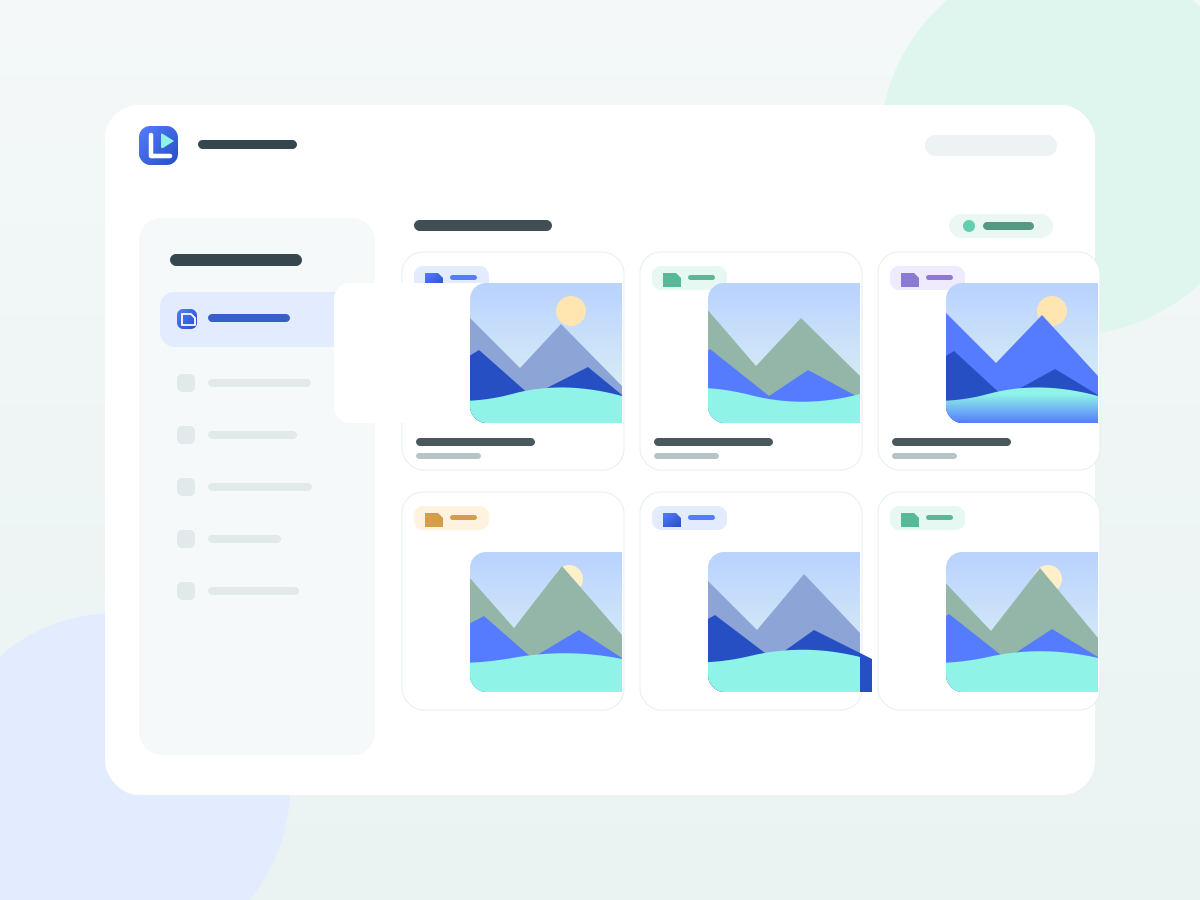
Beginne mit deinen Ordnern.
Wähle die freizugebenden Ordner auf deinem Windows-Server. Auf Android helfen Video-Vorschaubilder und gruppierte Listen bei größeren Sammlungen.
 LuStream
Persönliche Medien · Windows + Android
Demnächst verfügbarVom Windows-Computer auf dein Android-Handy. Öffne deine Ordner, starte ein Video und schau später an derselben Stelle weiter — über dein lokales Netzwerk.
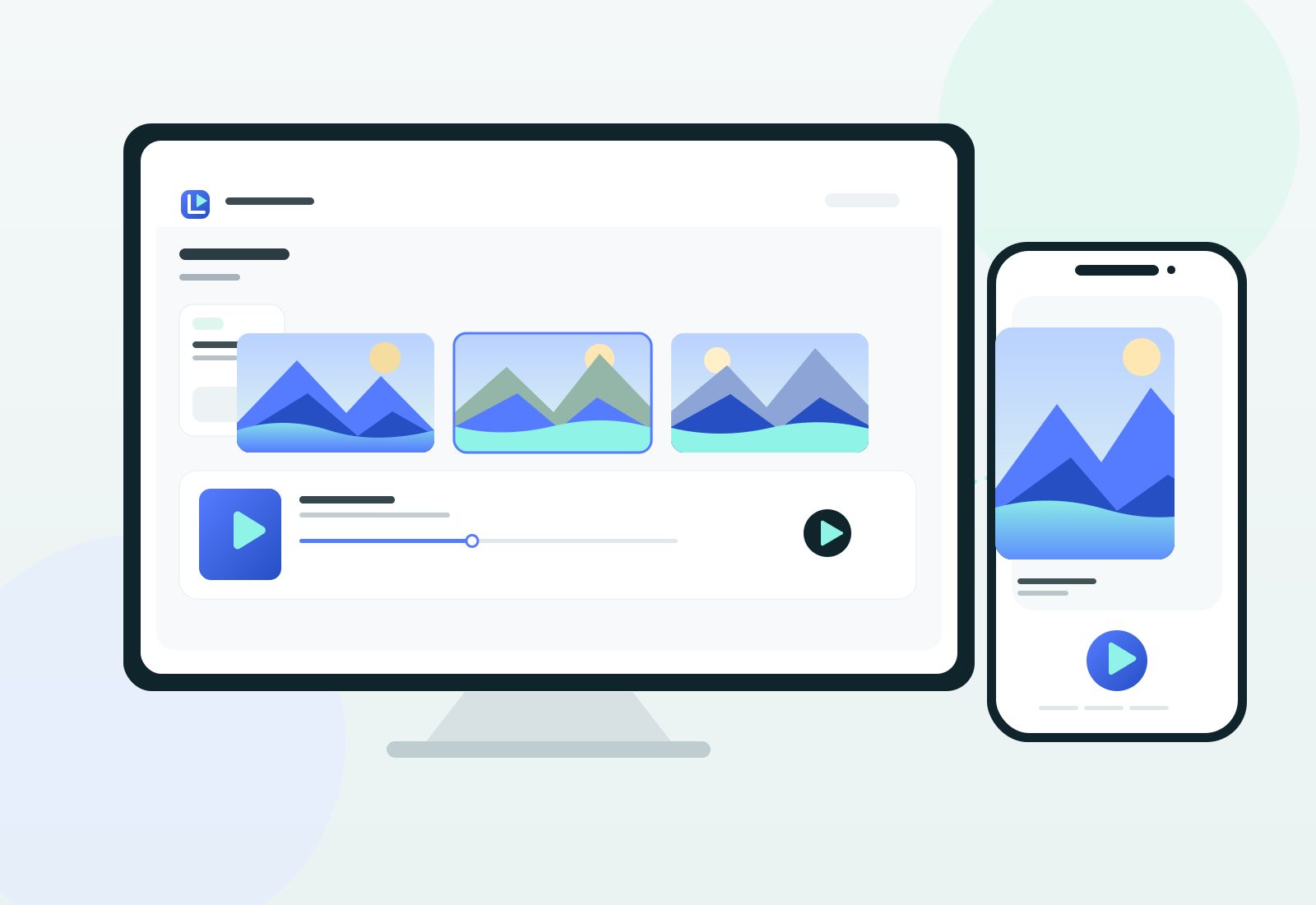
LuStream verbindet einen Windows-Medienserver mit einer Android-App. Es spielt deine eigenen Medien ab und bietet keinen Filmkatalog.
LUSTREAM
01 / LUSTREAM
Wähle die freizugebenden Ordner auf deinem Windows-Server. Auf Android helfen Video-Vorschaubilder und gruppierte Listen bei größeren Sammlungen.
02 / LUSTREAM
Kompatible Medien werden direkt gestreamt. Wenn eine Umwandlung nötig ist, übernimmt sie der Windows-Server. Formate und Leistung hängen von Geräten und Servereinrichtung ab.

03 / LUSTREAM
Springe in der Zeitleiste, wähle die Wiedergabequalität und finde deine Videos im Verlauf wieder.
Wähle in LuStream Media Server unter Windows deine Ordner und richte das Serverkonto für die Android-App ein.
Verbinde Android und Server mit demselben lokalen Netzwerk und melde dich mit dem Serverkonto an.
Durchsuche Ordner und Vorschaubilder und schau dir deine freigegebenen Dateien an.
FAQ
Deine Mediendateien bleiben auf dem gewählten Windows-Computer und werden über dein lokales Netzwerk auf das Handy gestreamt.
Ein vollständiger Bibliotheksscan ist nicht vorgeschrieben. Öffne deine Ordner; LuStream analysiert Dateien bei Bedarf.
Nein. Die Medien auf deinem Server wählst und verwaltest du selbst. Die Android-App enthält Werbung.
Demnächst verfügbar
Wir bereiten LuStream auf die Veröffentlichung vor. Diese Seite gibt einen Einblick; Installer-Downloads und der Google-Play-Link folgen später.
LuFamily kennenlernenDatenschutzerklärung ↗